تصميم الفاتورة
يساعدك تصميم الفاتورة على إنشاء تنسيقات فواتير مختلفة.
لإضافة تخطيط فاتورة جديد:
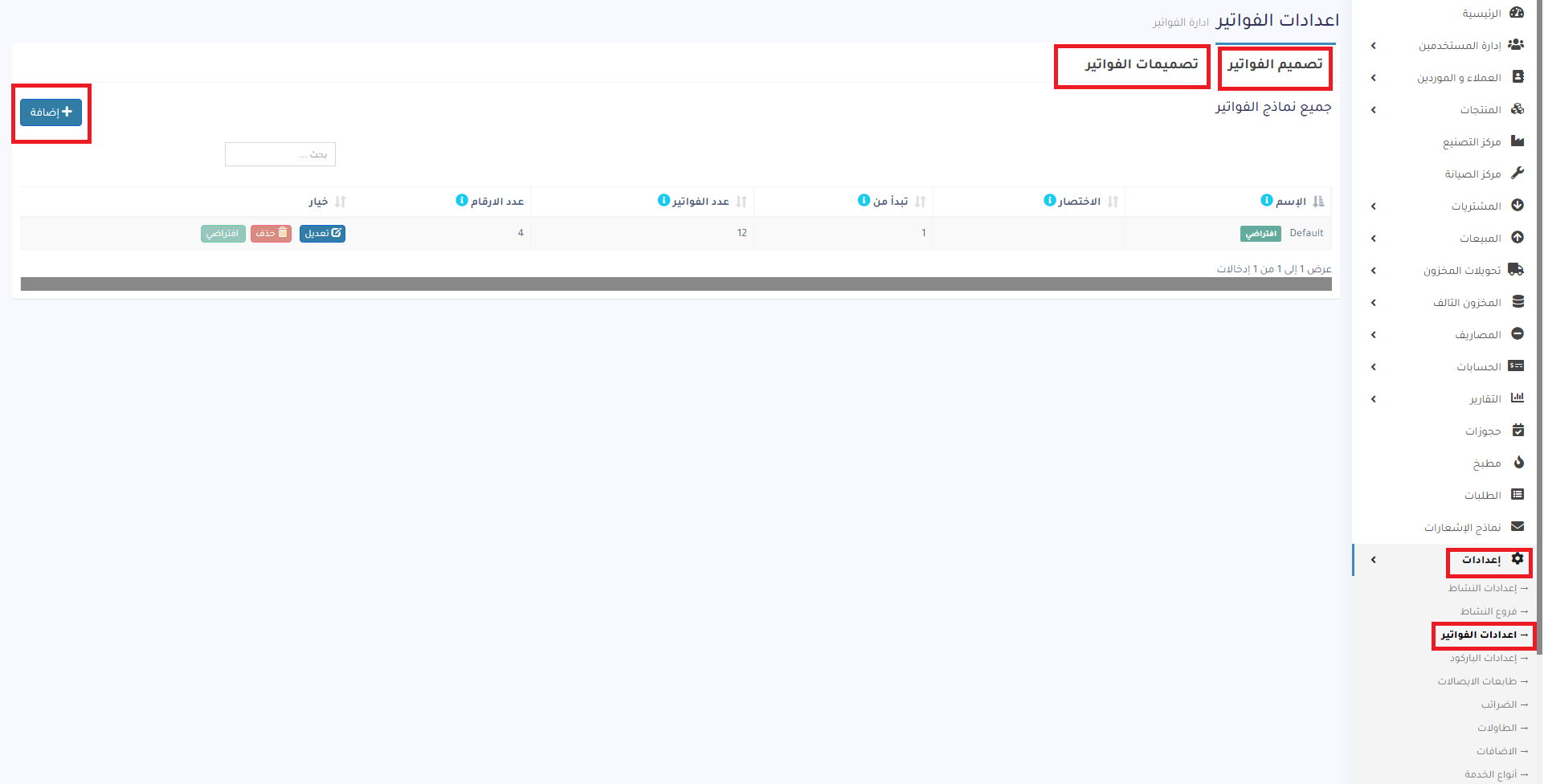
- انتقل إلى الإعدادات -> إعدادات الفواتير -> تصميمات الفواتير -> إضافة
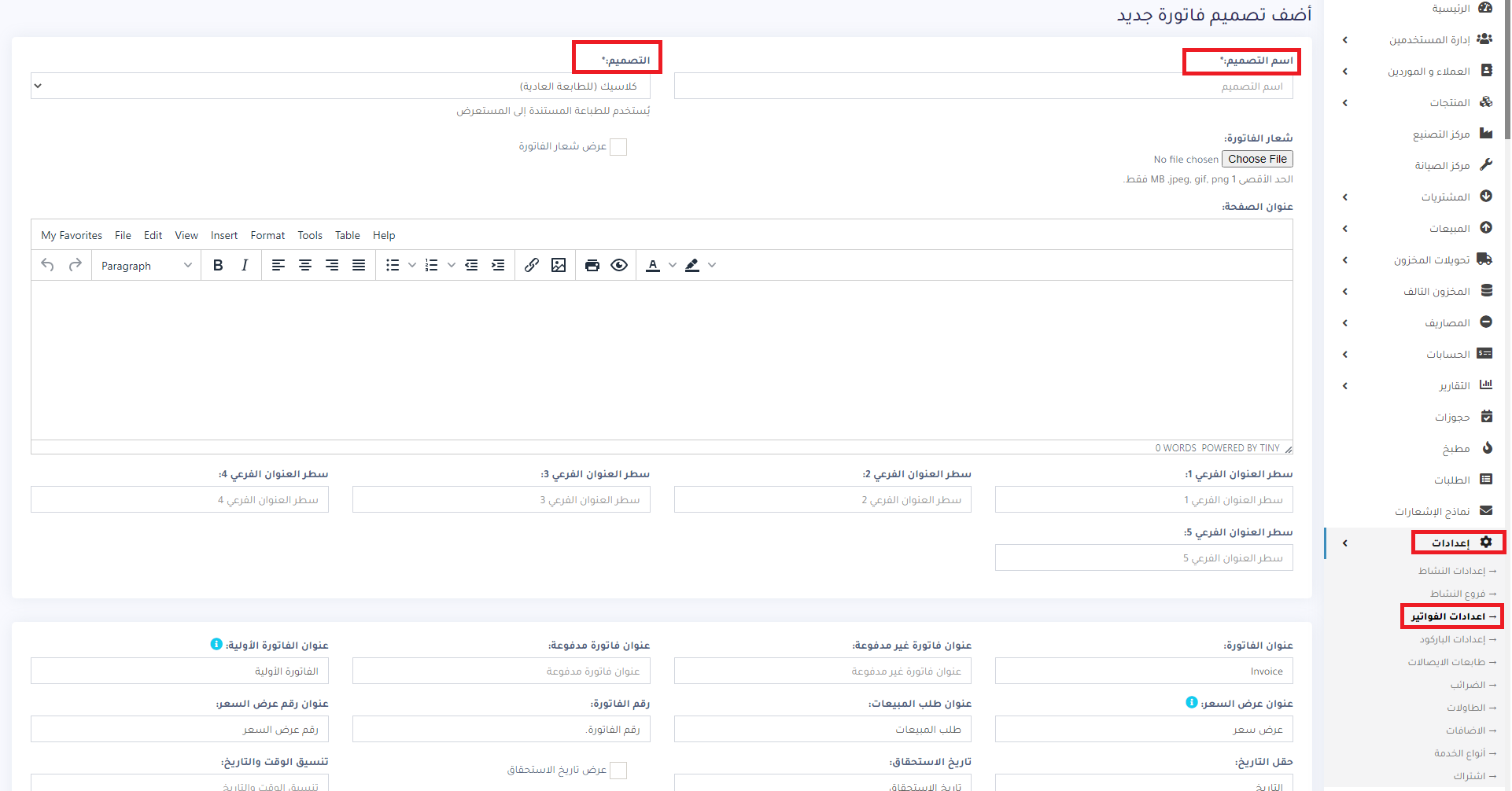
- اكتب اسم للتصميم مثال: تصميم فرع العليا
- أضف النص المراد عرضه في الجزء العلوي/رأس الفاتورة. بشكل عام ، يمكن أن يكون اسم متجرك ، اذا كنت خاضع للضريبة يكون الاسم اما: فاتورة ضريبة أو فاتورة ضريبية مبسطة
- يمكنك إظهار/إخفاء حقول العناوين.
- ملاحظة: عند مسح اي نص من اي حقل سوف يختفي الحقل من الفاتورة ايضاً.
- يمكنك وضع علامة على التصميم كافتراضي. يتم استخدام التصميم الافتراضي عند عدم العثور على تخطيط لموقع.
- انقر على حفظ.
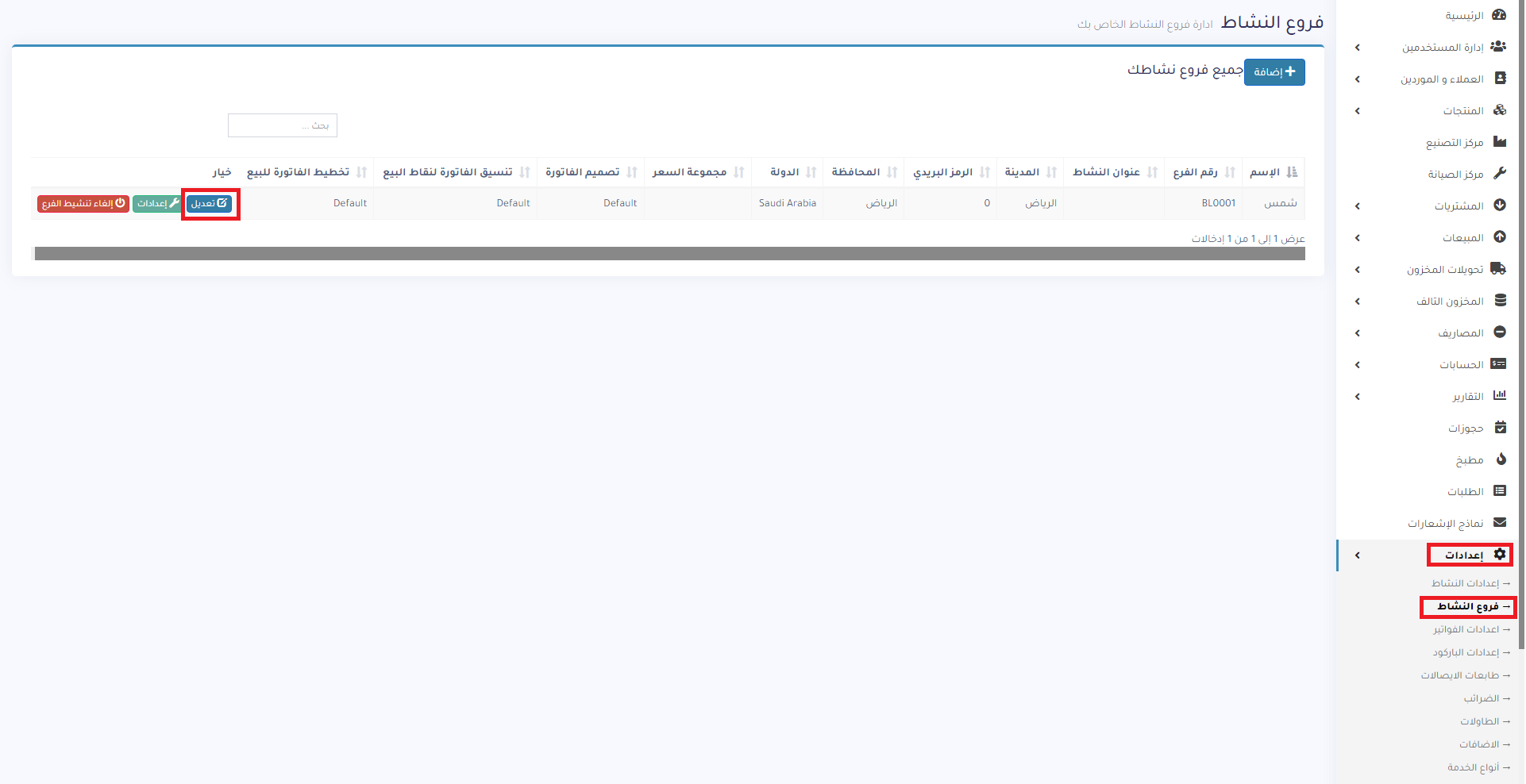
لاستخدام تصميم فاتورة في فرع معين، انتقل إلى "فروع النشاط التجاري -> تعديل" وقم بتعيين تخطيط الفاتورة ثم احفظه.
تصميم الفاتورة:
- في تخطيط الفاتورة، ستجد خيارات لتصميمات الفاتورة.
-
يستخدم للطباعة المستندة إلى المستعرض فقط وليس الطباعة المستندة إلى خادم الطباعة.
- يستخدم التصميم النحيف للطابعة القائمة على طابعة الخط الحراري.
ملخص الضرائب:
للاطلاع على ملخص الضريبة في الفاتورة، انتقل إلى إضافة/تعديل تخطيط الفاتورة، وأدخل خيار "تصنيف ملخص الضرائب" وسيعرض ملخص الضريبة في الفاتورة.
المجموع بالكلمات:
لعرض الإجمالي بالكلمات في الفاتورة، يمكن:
- إظهار الإجمالي بالكلمات
- اختر "تنسيق Word"
سعر مخفض:
لعرض سعر الوحدة المخصوم ومبلغ الخصم في الفاتورة، قم بتمكين ما يلي المودع في تخطيط الفاتورة
- ملصق سعر الوحدة المخفض
- ملصق الخصم
تقسيم وحدة العرض:
لعرض ملخص تخفيض الكمية من وحدات متعددة، قم بتمكين خانة الاختيار "إظهار تفاصيل الوحدة الأساسية (إن وجدت)".