إضافة وحدة جديدة
-
اذهب إلى: المنتجات → الوحدات.
-
اختر: إضافة / تعديل / تحديث.
-
أدخل:
-
اسم الوحدة (مثال: متر).
-
الاسم المختصر (مثال: م).
-
السماح بالأرقام العشرية (نعم/لا).
-
👉 إذا اخترت "نعم" فهذا يعني إمكانية البيع/الشراء بـ 0.5 أو 1.25 …إلخ.
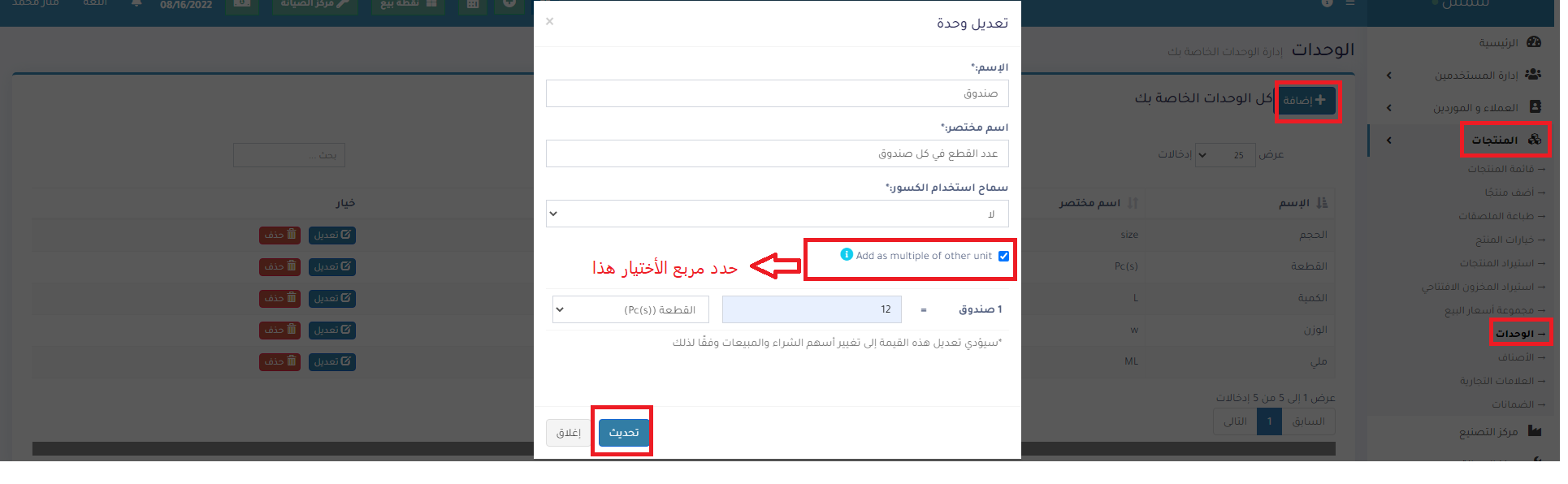
📌 الوحدات المتعددة (التحويل بين وحدات مختلفة)
-
مفيدة إذا كنت تشتري بوحدة وتبيع بوحدة أخرى.
-
مثال: تشتري بالعشرات (دزينة) وتبيع بالقطع.
-
خطوات الإعداد:
-
أضف الوحدة الأساسية (القطع).
-
أضف الوحدة الأعلى (دزينة).
-
اضغط إضافة مضاعف وحدة أخرى وحدد العلاقة (1 دزينة = 12 قطعة).
-
⚠️ جميع عمليات البيع والشراء يتم حفظها بالوحدة الأساسية (القطع).
-
-
📌 الوحدات الثانوية (Sub Units)
-
تُستخدم إذا كانت الوزن/الحجم يختلف في كل مرة.
-
مثال: حجر واحد يمكن أن يزن 10 كجم أو 20 كجم أو 30 كجم.
-
التفعيل:
الإعدادات → إعدادات النشاط → المنتج → تمكين الوحدات الثانوية. -
عند البيع/الشراء سيظهر لك خيار إدخال الوزن/الحجم الفعلي.
-
الهدف منها فقط للتتبع، لا تدخل بالحسابات المالية.
-

عند تمكين ذلك، سيتم عرض ملصق وحدة ثانوية في شاشة إضافة/تحرير المنتجات.

اختيار الوحدات الفرعية ذات الصلة للمنتجات
بالنسبة لبعض المنتجات ، لن تكون هناك حاجة إلى جميع الوحدات الفرعية. لنفترض على سبيل المثال أنك تبيع البرتقال فقط بالعشرات أو فقط بالقطع ، فسيكون ذلك مفيدا.
تمكينه من إعدادات -> اعدادات النشاط -> المنتج -> تمكين الوحدات الفرعية ذات الصلة ثم تحديث الاعدادات.
الآن عند إضافة المنتجات ، حدد الوحدة الخاصة بالمنتجات وسيعطي خيارا لتحديد وحدات فرعية متعددة قابلة للتطبيق. سيسمح لك تحديد الوحدات الفرعية بإجراء عمليات شراء أو بيع على هذه الوحدات الفرعية المحددة.
